
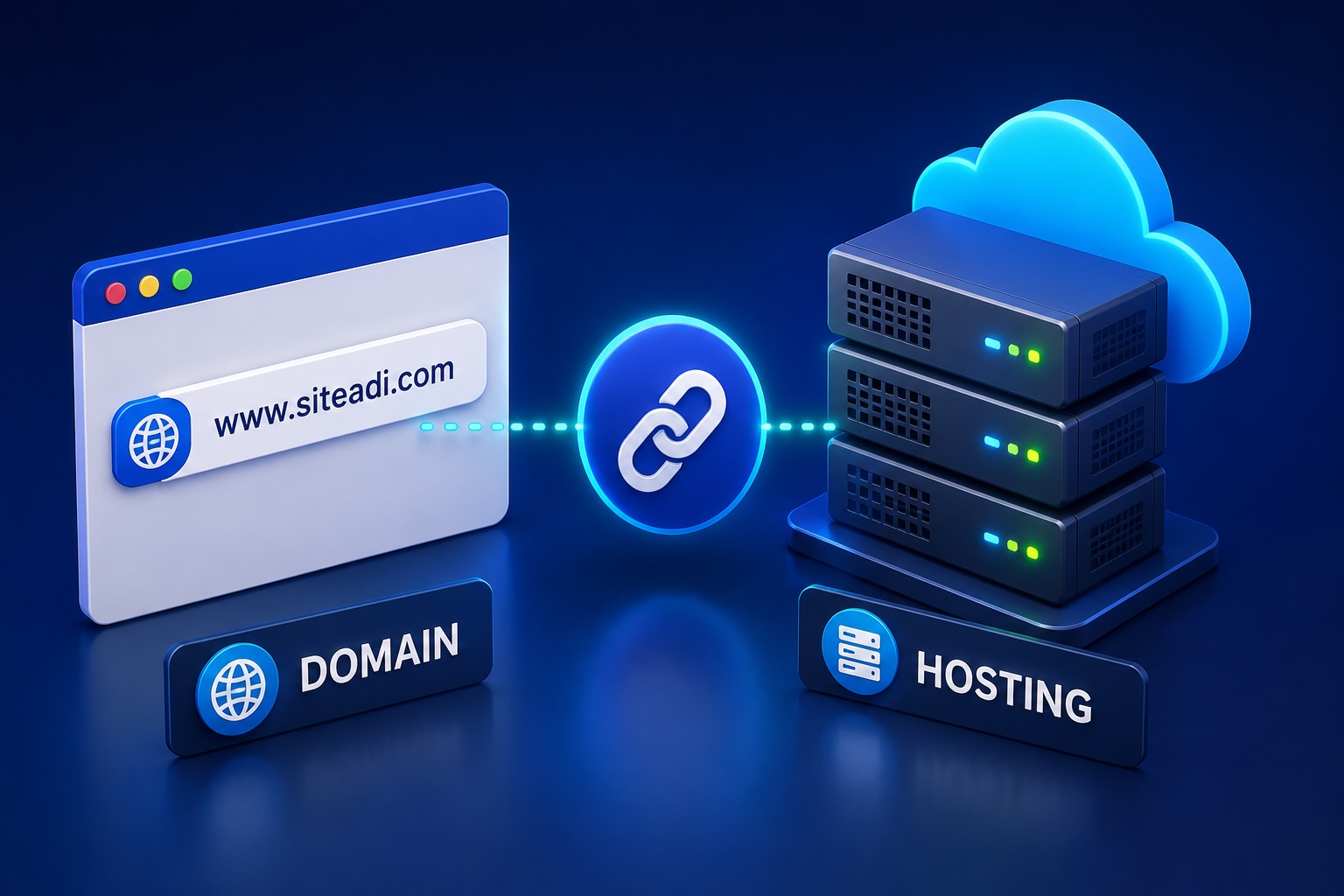

Bir web sitesini yayına almak için iki temel yapı taşına ihtiyaç vardır: domain ve hosting. Domain, ziyaretçilerin tarayıcıya yazdığı alan adıdır. Hosting ise web sitenizin dosyalarının barındığı sunucu alanıdır. Ancak bu iki hizmeti satın almak tek başına yeterli değildir. Web sitenizin açılabilmesi için domain ile hosting bağlantısının doğru şekilde yapılması gerekir.
Domain satın alma sürecini yeni öğreniyorsanız önce domain nasıl satın alınır? rehberini inceleyebilirsiniz. Hosting tarafında ise hosting nasıl satın alınır? yazısı, temel seçim sürecini anlamanıza yardımcı olur.
- Domain ve Hosting Arasındaki Fark Nedir?
- Domain ile Hosting Bağlamak Ne Demektir?
- Domain ile Hosting Bağlamak İçin Neler Gerekir?
- Domain ile Hosting Bağlama Yöntemleri
- Nameserver ile Domain Hosting Bağlama
- A Kaydı ile Domain Hosting Bağlama
- CNAME Kaydı ile Bağlantı Nasıl Yapılır?
- Nameserver ile A Kaydı Arasındaki Fark Nedir?
- Domain ile Hosting Aynı Firmadaysa Ne Olur?
- Hosting Panelinde Domain Nasıl Tanımlanır?
- Domain Hosting Bağlandıktan Sonra Ne Kadar Sürede Açılır?
- Domain ile Hosting Bağlandıktan Sonra Ne Kontrol Edilmeli?
- Domain ile Hosting Bağlarken Sık Yapılan Hatalar
- Domain ile Hosting Bağlandı Ama Site Açılmıyor, Ne Yapılmalı?
- E-Posta Kullanıyorsanız DNS Kayıtlarına Dikkat Edin
- WordPress Sitesinde Domain Hosting Bağlama
- Domain Transferi Sonrası Hosting Bağlantısı
- Domain Süresi Biterse Hosting Bağlantısı Etkilenir mi?
- Domain Hosting Bağlantısı SEO’yu Etkiler mi?
- Domain Hosting Bağlantısında Güvenlik
- Hangi Hosting Türünde Domain Bağlantısı Yapılır?
- Domain ile Hosting Bağlama Kontrol Listesi
- Domain ile Hosting Bağlamak Sitenin Yayına Açılmasını Sağlar
Peki domain ile hosting nasıl bağlanır? Bu işlem genellikle nameserver değiştirme, DNS yönetimi, A kaydı ekleme veya bazı durumlarda CNAME kaydı ile gerçekleştirilir. Kullanılan yöntem, domain ve hosting hizmetini aynı firmadan mı yoksa farklı firmalardan mı aldığınıza göre değişebilir.

Domain ve Hosting Arasındaki Fark Nedir?
Domain, internet üzerindeki adresinizdir. Örneğin siteadi.com bir domaindir. Hosting ise bu alan adına bağlanacak web sitesi dosyalarının tutulduğu sunucu alanıdır.
Bunu basit bir örnekle açıklayabiliriz:
| Kavram | Anlamı | Örnek |
|---|---|---|
| Domain | Web sitesinin adresi | siteadi.com |
| Hosting | Web sitesi dosyalarının bulunduğu alan | Sunucu / hosting paketi |
| DNS | Domainin hangi sunucuya gideceğini belirleyen sistem | A kaydı, CNAME, MX |
| SSL | Site bağlantısını güvenli hale getiren sertifika | HTTPS |
Yeni bir site kurarken doğru domain seçimi de önemlidir. Bu konuda domain satın alırken dikkat edilmesi gerekenler ve boşta domain nasıl bulunur? içerikleri faydalı olabilir.
Domain ile Hosting Bağlamak Ne Demektir?
Domain ile hosting bağlamak, alan adınızı web sitenizin bulunduğu sunucuya yönlendirmek anlamına gelir. Kullanıcı alan adınızı tarayıcıya yazdığında, DNS sistemi bu alan adının hangi sunucuya gitmesi gerektiğini belirler ve siteniz açılır.
Bu bağlantı yapılmadan:
- Web sitesi açılmaz.
- Alan adı park sayfası gösterebilir.
- “Siteye ulaşılamıyor” hatası alınabilir.
- Alan adı farklı bir sunucuya gidebilir.
- E-posta hesapları çalışmayabilir.
- SSL sertifikası doğru çalışmayabilir.
- Subdomain kayıtları bozulabilir.
Eğer alan adı geçici olarak park edilmiş görünüyorsa domain parking nedir? içeriği bu durumu anlamanıza yardımcı olabilir.
Domain ile Hosting Bağlamak İçin Neler Gerekir?
Domain-hosting bağlantısı yapmadan önce bazı bilgilere ihtiyacınız olur.
Gerekli bilgiler:
- Domain yönetim paneli erişimi
- Hosting kontrol paneli erişimi
- Hosting firmasının verdiği nameserver adresleri
- Alternatif olarak sunucu IP adresi
- DNS yönetim ekranı
- Web sitesi dosyalarının yükleneceği hosting alanı
- SSL ve mail ayarları için gerekli bilgiler
Eğer henüz hosting seçmediyseniz hangi hosting paketini almalıyım? rehberi karar vermenize yardımcı olabilir. Hosting seçimi yaparken ayrıca hosting satın alırken dikkat edilmesi gerekenler içeriğini de incelemek faydalıdır.
Domain ile Hosting Bağlama Yöntemleri
Domain ile hosting bağlantısı birkaç farklı yöntemle yapılabilir. En çok kullanılan yöntemler şunlardır:
- Nameserver ile bağlama
- A kaydı ile bağlama
- CNAME kaydı ile yönlendirme
- Hosting panelinde domain tanımlama
- Mail için MX ve SPF kayıtlarını düzenleme
Bu yöntemlerin her biri farklı senaryolarda tercih edilebilir. Basit sitelerde genellikle nameserver değiştirme yeterlidir. Daha kontrollü DNS yönetimi isteyen kullanıcılar ise A kaydı veya CNAME kaydı ile işlem yapabilir.
Nameserver ile Domain Hosting Bağlama
Nameserver, domainin DNS yönetiminin hangi sunucular üzerinden yapılacağını belirleyen kayıttır. Hosting firması size genellikle iki adet nameserver adresi verir.
Örnek nameserver yapısı:
- ns1.firmaadi.com
- ns2.firmaadi.com
Bu adresleri domain panelinize eklediğinizde, alan adınızın DNS yönetimi hosting firmasına geçer. Böylece web sitesi, mail, subdomain ve diğer DNS kayıtları hosting paneli üzerinden yönetilebilir.
Nameserver ile bağlama adımları
- Domain aldığınız firmanın paneline giriş yapın.
- Alan adınızı seçin.
- Nameserver yönetimi bölümünü bulun.
- Mevcut nameserver adreslerini silin.
- Hosting firmanızın verdiği nameserver adreslerini girin.
- Değişiklikleri kaydedin.
- DNS yayılımının tamamlanmasını bekleyin.
Nameserver ve DNS sisteminin temel mantığını anlamak için root DNS sunucusu ve DNS sorgulama içerikleri incelenebilir.
A Kaydı ile Domain Hosting Bağlama
A kaydı, alan adınızı doğrudan bir IP adresine yönlendiren DNS kaydıdır. Bu yöntemde domainin DNS yönetimi alan adı firmasının panelinde kalır, ancak web sitesi trafiği hosting sunucusuna yönlendirilir.
Örnek:
| Kayıt Türü | Host | Değer |
|---|---|---|
| A | @ | 185.xxx.xxx.xxx |
| A veya CNAME | www | siteadi.com |
Bu yöntemi kullanmak için hosting firmanızın verdiği sunucu IP adresini bilmeniz gerekir. IP adresi hakkında detaylı bilgi için IP adresi nedir? içeriği incelenebilir. Mevcut IP yönlendirmesini kontrol etmek için IP sorgulama aracı kullanılabilir.
A kaydı ile bağlama adımları
- Domain paneline giriş yapın.
- DNS yönetimi bölümünü açın.
- Yeni bir A kaydı ekleyin.
- Host alanına
@yazın. - Değer alanına hosting sunucusunun IP adresini girin.
- Kaydı oluşturun.
wwwiçin ayrıca A kaydı veya CNAME kaydı ekleyin.- DNS yayılımını bekleyin.
A kaydı özellikle DNS yönetimini domain sağlayıcısında tutmak isteyen kullanıcılar için uygundur.
CNAME Kaydı ile Bağlantı Nasıl Yapılır?
CNAME kaydı, bir alan adını veya alt alan adını başka bir alan adına yönlendirmek için kullanılır. Genellikle www, blog, panel, shop gibi alt alan adlarında tercih edilir.
Örnek:
| Kayıt Türü | Host | Hedef |
|---|---|---|
| CNAME | www | siteadi.com |
| CNAME | blog | siteadi.com |
CNAME kullanımı özellikle subdomain yapılarında önemlidir. Alt alan adı oluşturma konusunda subdomain nedir ve nasıl oluşturulur? içeriği faydalı olabilir. CNAME kaydının detayları için CNAME kaydı yazısı incelenebilir.
Nameserver ile A Kaydı Arasındaki Fark Nedir?
Nameserver ve A kaydı aynı amaca hizmet ediyor gibi görünse de aslında farklı seviyelerde çalışır.
| Karşılaştırma | Nameserver | A Kaydı |
|---|---|---|
| Görevi | DNS yönetimini başka sunucuya devreder | Domaini belirli IP adresine yönlendirir |
| Kullanım kolaylığı | Daha kolaydır | Biraz daha teknik bilgi ister |
| DNS kontrolü | Hosting firmasına geçer | Domain panelinde kalır |
| Mail ayarları | Hosting panelinden yönetilebilir | Manuel DNS ayarı gerekebilir |
| Uygunluk | Yeni başlayanlar için ideal | Teknik kullanıcılar için uygundur |
Yeni başlayan kullanıcılar için genellikle nameserver ile bağlama daha pratiktir. DNS kayıtlarını ayrı ayrı yönetmek isteyenler için ise A kaydı yöntemi daha esnektir.
Domain ile Hosting Aynı Firmadaysa Ne Olur?
Domain ve hosting aynı firmadan alındıysa bağlantı çoğu zaman otomatik yapılır. Çünkü firma, alan adını doğrudan hosting hesabınıza tanımlayabilir.
Yine de şu kontroller yapılmalıdır:
- Domain doğru hosting paketine atanmış mı?
- Site dosyaları doğru klasöre yüklenmiş mi?
- SSL aktif mi?
wwwve non-www sürümleri çalışıyor mu?- Mail kayıtları doğru mu?
- DNS kayıtları eksiksiz mi?
Aynı firmadan hizmet almak kullanım kolaylığı sağlayabilir. Ancak farklı firmalardan domain ve hosting almak da mümkündür; bu durumda DNS ayarlarını manuel yapmanız gerekir.
Hosting Panelinde Domain Nasıl Tanımlanır?
DNS ayarlarını yapmak bazen tek başına yeterli değildir. Alan adının hosting panelinde de tanımlı olması gerekir. Kullanılan panele göre işlem değişebilir.
cPanel’de domain tanımlama
cPanel kullanan hostinglerde alan adı genellikle ana domain olarak otomatik tanımlanır. Ek alan adı kullanılacaksa Addon Domain veya Domains bölümleri kullanılabilir.
cPanel kullanımı hakkında detaylı bilgi için cPanel nedir? rehberine bakabilirsiniz. cPanel altyapılı hizmetler için cPanel hosting sayfası da incelenebilir. Ek alan adı kullanımı için Addon Domain nedir? içeriği doğrudan ilgilidir.
Plesk Panel’de domain tanımlama
Plesk panelde domain eklemek için ilgili abonelik veya web sitesi bölümünden alan adı tanımlanabilir.
Kontrol edilmesi gerekenler:
- Domain doğru aboneliğe eklenmiş mi?
- Site kök klasörü doğru mu?
- PHP sürümü uygun mu?
- SSL atanmış mı?
- DNS zone aktif mi?
Plesk hakkında bilgi için Plesk Panel nedir? içeriği incelenebilir.
Domain Hosting Bağlandıktan Sonra Ne Kadar Sürede Açılır?
Domain ile hosting bağlantısı yapıldıktan sonra sitenin hemen açılmaması normaldir. Çünkü DNS yayılım süresi vardır. Bu süre, internet servis sağlayıcılarına ve DNS önbelleklerine göre değişebilir.
Genellikle DNS yayılımı:
- Birkaç dakika
- Birkaç saat
- Bazı durumlarda 24-48 saat
içinde tamamlanabilir.
Bu süreçte eski DNS kayıtları bazı cihazlarda veya internet bağlantılarında bir süre daha görünmeye devam edebilir. Bu durum çoğu zaman DNS cache kaynaklıdır. Detaylı bilgi için DNS cache nedir? içeriği incelenebilir.
Domain ile Hosting Bağlandıktan Sonra Ne Kontrol Edilmeli?
Bağlantı tamamlandıktan sonra web sitesinin doğru çalıştığından emin olmak gerekir.
Kontrol edilmesi gerekenler:
- Ana domain açılıyor mu?
wwwsürümü çalışıyor mu?- HTTPS aktif mi?
- SSL sertifikası doğru mu?
- Mobilde site açılıyor mu?
- Site doğru hosting hesabından mı yükleniyor?
- Mail hesapları çalışıyor mu?
- Subdomainler doğru yönleniyor mu?
- Eski sunucuya giden trafik kalmış mı?
- Hatalı yönlendirme var mı?
SSL kurulumu için Let’s Encrypt ücretsiz SSL kurulumu rehberi kullanılabilir. Birden fazla subdomain için Wildcard SSL tercih edilebilir.
Domain ile Hosting Bağlarken Sık Yapılan Hatalar
Domain-hosting bağlantısı basit görünse de küçük hatalar sitenin açılmamasına neden olabilir.
Sık yapılan hatalar:
- Yanlış nameserver yazmak
- Hatalı IP adresi girmek
- DNS yayılımını beklemeden işlem yapmak
- Hosting panelinde domaini tanımlamamak
wwwkaydını unutmak- SSL kurulumunu ihmal etmek
- Eski DNS kayıtlarını silmemek
- Mail kayıtlarını yanlış değiştirmek
- Alan adını yanlış hosting hesabına yönlendirmek
- DNS cache temizliği yapmadan test etmek
Bu hatalar nedeniyle kullanıcılar çoğu zaman “domain bağladım ama site açılmıyor” sorunuyla karşılaşır.
Domain ile Hosting Bağlandı Ama Site Açılmıyor, Ne Yapılmalı?
Domain-hosting bağlantısından sonra site açılmıyorsa sorunu bulmak için adım adım kontrol yapılmalıdır.
DNS kontrolleri
- Nameserver doğru mu?
- A kaydı doğru IP’ye mi gidiyor?
- CNAME kaydı doğru mu?
- DNS yayılımı tamamlandı mı?
- DNS cache eski bilgiyi gösteriyor olabilir mi?
Hosting kontrolleri
- Hosting hesabı aktif mi?
- Domain hosting panelinde tanımlı mı?
- Site dosyaları doğru klasörde mi?
public_htmliçinde içerik var mı?- Sunucu IP adresi doğru mu?
Site ve SSL kontrolleri
- SSL sertifikası aktif mi?
- HTTPS yönlendirmesi doğru mu?
.htaccesshatası var mı?- Veritabanı bağlantısı çalışıyor mu?
- HTTP hata kodu dönüyor mu?
Hata kodlarını anlamak için HTTP durum kodları içeriği faydalı olabilir. Karşılaşılabilecek yaygın sorunlar arasında 403 hatası, 502 Bad Gateway hatası, 503 Service Unavailable hatası ve ERR_CONNECTION_RESET hatası bulunur.
E-Posta Kullanıyorsanız DNS Kayıtlarına Dikkat Edin
Domain ile hosting bağlarken yalnızca web sitesini değil, mail servislerini de düşünmek gerekir. Özellikle aktif kurumsal mail hesapları kullanıyorsanız DNS değişikliği sonrası e-posta trafiği etkilenebilir.
Mail için önemli DNS kayıtları:
- MX kaydı
- SPF kaydı
- DKIM kaydı
- DMARC kaydı
- SMTP ayarları
Mail altyapısını daha iyi anlamak için mail hosting nedir? ve kurumsal mail kurulumu içerikleri incelenebilir. E-posta gönderim doğrulaması için SPF kaydı nedir? ve SMTP nedir? yazıları da önemlidir.
WordPress Sitesinde Domain Hosting Bağlama
WordPress sitelerde domain-hosting bağlantısı yapıldıktan sonra bazı ek kontroller gerekebilir. Özellikle site taşıma, URL değişimi veya yeni hosting kurulumu yapılıyorsa WordPress ayarları kontrol edilmelidir.
WordPress için dikkat edilmesi gerekenler:
- Site URL ayarı doğru mu?
- WordPress dosyaları doğru klasörde mi?
- Veritabanı bağlantısı çalışıyor mu?
- SSL sonrası HTTPS yönlendirmesi doğru mu?
- Kalıcı bağlantılar güncellendi mi?
- Tema ve eklentiler sorunsuz çalışıyor mu?
- Upload limiti yeterli mi?
WordPress taşıma işlemlerinde WordPress’te site taşıma nasıl yapılır? içeriği faydalı olabilir. Dosya yükleme sınırlarıyla ilgili sorunlarda WordPress upload limit artırma rehberi incelenebilir. WordPress için optimize edilmiş altyapı arayanlar WordPress hosting seçeneklerini değerlendirebilir.
Domain Transferi Sonrası Hosting Bağlantısı
Alan adı başka bir firmaya taşındığında DNS kayıtları veya nameserver bilgileri değişebilir. Bu nedenle domain transferi sonrasında hosting bağlantısı mutlaka kontrol edilmelidir.
Kontrol edilmesi gerekenler:
- Nameserver bilgileri korunmuş mu?
- DNS kayıtları eksiksiz mi?
- A kaydı doğru IP’ye gidiyor mu?
- MX kayıtları silinmiş mi?
- SSL etkilenmiş mi?
- Domain kilidi ve transfer durumu tamamlanmış mı?
Transfer süreci için alan adı transferi nasıl yapılır? ve domain transfer kodu nedir? içerikleri incelenebilir.
Domain Süresi Biterse Hosting Bağlantısı Etkilenir mi?
Evet. Domain süresi biterse hosting hizmetiniz çalışıyor olsa bile kullanıcılar sitenize alan adı üzerinden ulaşamayabilir. Çünkü domain aktif değilse DNS yönlendirmesi çalışmaz.
Domain süresi bittiğinde:
- Site açılmayabilir.
- Mail hesapları çalışmayabilir.
- DNS kayıtları devre dışı kalabilir.
- Alan adı park sayfasına düşebilir.
- Uzun süre yenilenmezse domain boşa düşebilir.
Bu nedenle alan adı süresi biterse ne olur? konusu domain-hosting bağlantısı açısından da önemlidir.
Domain Hosting Bağlantısı SEO’yu Etkiler mi?
Domain ile hosting bağlantısı doğru yapılmazsa SEO performansı olumsuz etkilenebilir. Çünkü arama motoru botları siteye erişemezse sayfaları taramakta zorlanır.
SEO açısından dikkat edilmesi gerekenler:
- Site erişilebilir olmalı.
- Yanlış IP’ye yönlendirme yapılmamalı.
- HTTPS aktif olmalı.
- 301 yönlendirmeleri doğru yapılmalı.
wwwve non-www versiyonları tutarlı olmalı.- DNS kesintileri minimumda tutulmalı.
- Site hızı ve uptime takip edilmeli.
Yönlendirme işlemleri için 301 yönlendirmesi nedir? ve domain yönlendirme nasıl yapılır? içerikleri incelenebilir. SEO tarafında SEO analiz ve alan adı otoritesi konuları da önemlidir.
Domain Hosting Bağlantısında Güvenlik
Domain ile hosting bağlantısı yapılırken güvenlik de ihmal edilmemelidir. Yanlış DNS ayarları, zayıf panel şifreleri veya korunmayan sunucu erişimleri sitenin güvenliğini riske atabilir.
Dikkat edilmesi gerekenler:
- Domain panelinde güçlü şifre kullanılmalı.
- İki aşamalı doğrulama aktif edilmeli.
- Hosting paneli güvenli tutulmalı.
- SSL kurulumu yapılmalı.
- DNS kayıtları düzenli kontrol edilmeli.
- Sunucu güvenlik duvarı kullanılmalı.
- Şüpheli yönlendirmeler kontrol edilmeli.
- Yetkisiz DNS değişiklikleri takip edilmeli.
Sunucu güvenliği tarafında CSF Firewall ve Fail2Ban içerikleri faydalıdır. DNS güvenliği için DNS spoofing nedir? yazısı incelenebilir.
Hangi Hosting Türünde Domain Bağlantısı Yapılır?
Domain bağlantısı hemen hemen tüm hosting ve sunucu türlerinde yapılabilir. Ancak kullanılan altyapıya göre işlem adımları değişebilir.
| Altyapı Türü | Domain Bağlantısı |
|---|---|
| Bireysel hosting | Genellikle nameserver ile yapılır |
| Kurumsal hosting | Nameserver, DNS ve mail kayıtları birlikte yönetilir |
| cPanel hosting | cPanel üzerinden domain ve DNS yönetilebilir |
| Linux hosting | PHP, MySQL ve DNS ayarlarıyla birlikte kullanılır |
| Windows hosting | ASP.NET projelerde tercih edilebilir |
| VDS sunucu | IP ve DNS kayıtları manuel yapılandırılabilir |
| Bulut sunucu | Esnek DNS ve IP yönetimi yapılabilir |
| Dedicated server | Tam kontrol gerektiren yapılarda kullanılır |
| Reseller hosting | Birden fazla domain ve müşteri hesabı yönetilebilir |
Bu nedenle domain bağlama işlemi yalnızca basit hostinglerde değil, sanal sunucu ve dedicated server altyapılarında da temel bir adımdır.
Domain ile Hosting Bağlama Kontrol Listesi
İşlem öncesinde ve sonrasında aşağıdaki listeyi kullanabilirsiniz:
- Domain aktif mi?
- Hosting hesabı aktif mi?
- Nameserver bilgileri doğru mu?
- A kaydı doğru IP adresine gidiyor mu?
wwwkaydı oluşturuldu mu?- CNAME gerekiyorsa eklendi mi?
- Hosting panelinde domain tanımlandı mı?
- Web sitesi dosyaları yüklendi mi?
- SSL sertifikası kuruldu mu?
- Mail DNS kayıtları korundu mu?
- DNS yayılımı için yeterli süre beklendi mi?
- DNS cache temizlendi mi?
- Site mobil ve masaüstünde test edildi mi?
- HTTPS yönlendirmesi doğru mu?
- Hata kodları kontrol edildi mi?
Bu kontrol listesi, domain ile hosting bağlama sürecinde hata yapma riskini azaltır.
Domain ile Hosting Bağlamak Sitenin Yayına Açılmasını Sağlar
Domain ile hosting bağlama, bir web sitesini internette erişilebilir hale getirmenin en önemli teknik adımlarından biridir. Bu işlem doğru yapıldığında kullanıcılar alan adınızı yazarak doğrudan web sitenize ulaşabilir.
Bağlantı için en çok kullanılan yöntemler nameserver değiştirme, A kaydı ile yönlendirme ve CNAME kaydı kullanımıdır. Hangi yöntemin daha uygun olduğu, domain ve hosting hizmetlerini nasıl kullandığınıza göre değişir.
Kısacası domain ile hosting nasıl bağlanır sorusunun cevabı; alan adınızı doğru DNS veya nameserver ayarlarıyla web sitenizin bulunduğu sunucuya yönlendirmek, hosting panelinde domaini tanımlamak ve ardından SSL, mail, DNS ve site açılış kontrollerini yaparak yayına almaktır.



Bir Cevap Yaz
E-posta adresiniz yayınlanmayacak. Gerekli alanlar * ile işaretlenmişlerdir.