


WordPress kullanıcılarının sık karşılaştığı sorunlardan biri maksimum dosya yükleme boyutu sınırıdır. Tema, eklenti, görsel, video, PDF veya yedek dosyası yüklerken “yüklenen dosya php.ini dosyasındaki upload_max_filesize yönergesini aşıyor” ya da “bu dosya bu site için belirlenen maksimum yükleme boyutunu aşıyor” gibi hatalarla karşılaşabilirsiniz.
Bu sorun genellikle WordPress upload limit, yani dosya yükleme limiti düşük olduğunda ortaya çıkar. Özellikle büyük tema dosyaları, yüksek çözünürlüklü görseller, video dosyaları veya site taşıma yedekleri yüklemek isteyen kullanıcılar için bu limit yetersiz kalabilir.
- WordPress Upload Limit Nedir?
- WordPress Dosya Boyutu Limiti Neden Önemlidir?
- WordPress Maksimum Dosya Yükleme Boyutu Nereden Görülür?
- WordPress Upload Limit Neden Düşük Olur?
- WordPress Upload Limit Artırma Yöntemleri
- cPanel ile WordPress Upload Limit Artırma
- Plesk Panel ile Upload Limit Artırma
- php.ini Dosyası ile WordPress Upload Limit Artırma
- htaccess Dosyası ile Upload Limit Artırma
- wp-config.php ile Upload Limit Artırma
- functions.php ile Upload Limit Artırma
- WordPress Eklentisi ile Upload Limit Artırma
- Hosting Firmasından Destek İstemek
- upload_max_filesize ve post_max_size Arasındaki Fark
- WordPress Upload Limit Artırma İçin Önerilen Değerler
- WordPress Medya Yükleme Hatası Neden Olur?
- WordPress Tema Yüklerken Dosya Boyutu Hatası
- FTP ile Büyük Dosya Yükleme
- WordPress Yedek Yüklerken Upload Limit Sorunu
- Upload Limit Artırmak Güvenli mi?
- Upload Limit Artırdıktan Sonra Kontrol Listesi
- WordPress Upload Limit Artmıyorsa Ne Yapılmalı?
- WordPress Upload Limit Artırma Hakkında Sık Sorulan Sorular
- WordPress Upload Limit Artırma Dosya Yükleme Sorunlarını Çözer
Bu yazıda WordPress upload limit artırma, maksimum dosya yükleme boyutu yükseltme, php.ini, .htaccess, wp-config.php, cPanel, Plesk ve hosting paneli üzerinden dosya boyutu artırma yöntemlerini detaylı şekilde ele alacağız.

Bu konu; WordPress hosting, WordPress beyaz ekran hatası, WordPress site taşıma, WordPress güvenlik eklentileri ve WooCommerce gibi WordPress yönetimiyle ilgili konularla yakından ilişkilidir.
WordPress Upload Limit Nedir?
WordPress upload limit, WordPress medya kütüphanesine, tema yükleme ekranına, eklenti yükleme bölümüne veya dosya yükleme alanlarına eklenebilecek maksimum dosya boyutunu ifade eder.
Örneğin upload limitiniz 8 MB ise, 20 MB boyutundaki bir tema dosyasını WordPress üzerinden yüklemeye çalıştığınızda hata alabilirsiniz.
Bu limit yalnızca WordPress tarafından değil, çoğunlukla sunucu yapılandırması tarafından belirlenir. Yani upload limit sorunu bazen WordPress ayarlarından değil; hosting, PHP, web sunucusu veya güvenlik yapılandırmasından kaynaklanır.
Kısaca:
WordPress upload limit, sitenize tek seferde yükleyebileceğiniz maksimum dosya boyutudur.
WordPress Dosya Boyutu Limiti Neden Önemlidir?
WordPress dosya boyutu limiti, web sitesi yönetiminde birçok işlemi doğrudan etkiler. Limit düşük olduğunda bazı dosyaları WordPress panelinden yüklemek mümkün olmayabilir.
Upload limit şu işlemlerde önemlidir:
- Tema yükleme
- Eklenti yükleme
- Medya dosyası yükleme
- Görsel yükleme
- Video yükleme
- PDF dosyası ekleme
- Yedek dosyası içe aktarma
- Site taşıma işlemi
- WooCommerce ürün görselleri yükleme
- Portföy ve galeri dosyaları ekleme
Özellikle büyük boyutlu tema ve yedek dosyalarında upload limit düşükse yükleme işlemi başarısız olur. Site taşıma işlemlerinde bu sorun daha sık yaşanır; bu nedenle WordPress’te site taşıma öncesinde dosya yükleme limitleri kontrol edilmelidir.
WordPress Maksimum Dosya Yükleme Boyutu Nereden Görülür?
WordPress’te mevcut maksimum dosya yükleme boyutunu görmek oldukça kolaydır.
Kontrol etmek için:
- WordPress yönetim paneline giriş yapın.
- Sol menüden Ortam bölümüne girin.
- Yeni Ortam Dosyası Ekle seçeneğine tıklayın.
- Yükleme alanının altında maksimum dosya boyutu bilgisini kontrol edin.
Burada genellikle şu şekilde bir ifade görünür:
Maksimum dosya yükleme boyutu: 64 MB
Eğer burada görünen değer yüklemek istediğiniz dosya boyutundan düşükse, WordPress upload limit artırma işlemi yapmanız gerekir.
WordPress Upload Limit Neden Düşük Olur?
WordPress upload limit değerinin düşük olmasının birkaç farklı nedeni olabilir. Bu limit genellikle hosting firmasının belirlediği PHP ayarlarından kaynaklanır.
Başlıca nedenler:
- Hosting paketinde düşük PHP upload limiti tanımlanmış olabilir.
upload_max_filesizedeğeri düşük olabilir.post_max_sizedeğeri düşük olabilir.memory_limityetersiz olabilir.max_execution_timekısa olabilir.- Güvenlik modülü büyük dosya yüklemelerini engelliyor olabilir.
- Paylaşımlı hosting kısıtlamaları uygulanıyor olabilir.
- .htaccess veya php.ini ayarları düzenlenmemiş olabilir.
- Sunucu yapılandırması kullanıcı değişikliklerine izin vermiyor olabilir.
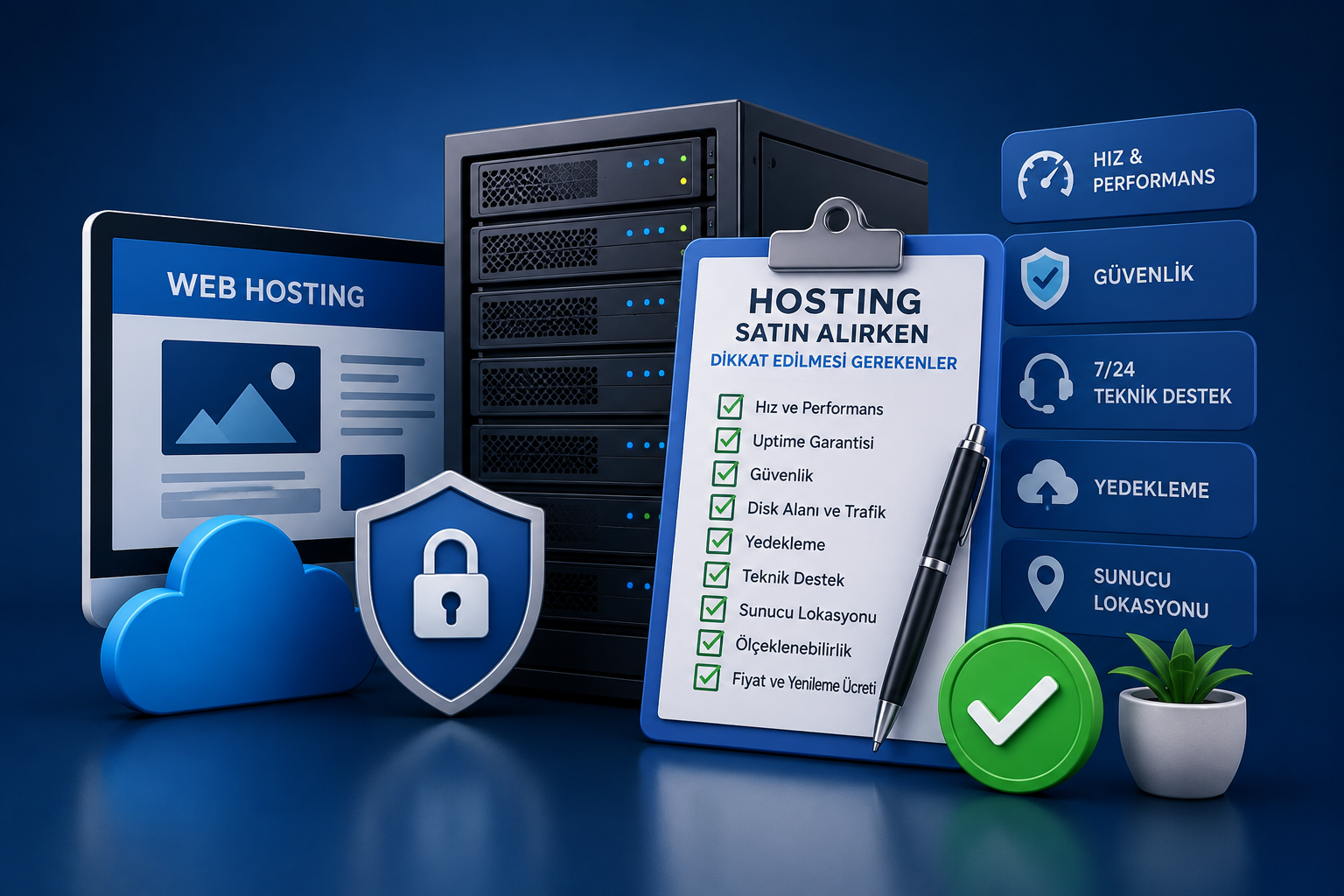
Bu nedenle upload limit artırmak için yalnızca WordPress paneline değil, PHP ve hosting ayarlarına da bakmak gerekir. Hosting paketi seçimi konusunda Hangi Hosting Paketini Almalıyım? ve Hosting Satın Alırken Dikkat Edilmesi Gerekenler içerikleri yardımcı olabilir.
WordPress Upload Limit Artırma Yöntemleri
WordPress upload limit artırma işlemi farklı yöntemlerle yapılabilir. Hangi yöntemin çalışacağı hosting altyapınıza, sunucu türünüze ve erişim yetkinize göre değişir.
En yaygın yöntemler şunlardır:
- cPanel üzerinden PHP ayarlarını değiştirme
- Plesk Panel üzerinden PHP ayarlarını düzenleme
- php.ini dosyasını düzenleme
- .htaccess dosyasını düzenleme
- wp-config.php dosyasına ekleme yapma
- functions.php dosyasını düzenleme
- WordPress eklentisi kullanma
- Hosting firmasından destek isteme
Her yöntemi uygulamadan önce mutlaka dosya yedeği almak gerekir. Yanlış yapılan ayarlar sitenizde hataya neden olabilir. Yedek ve taşıma süreçleri için WordPress site taşıma rehberi incelenebilir.
cPanel ile WordPress Upload Limit Artırma
cPanel kullanan hosting hesaplarında upload limit artırma işlemi genellikle Select PHP Version, MultiPHP INI Editor veya PHP Options bölümünden yapılabilir.
cPanel üzerinden upload limit artırma adımları:
- Hosting cPanel hesabınıza giriş yapın.
- Software veya Yazılım bölümünü bulun.
- MultiPHP INI Editor seçeneğine tıklayın.
- İlgili domaini seçin.
upload_max_filesizedeğerini artırın.post_max_sizedeğerini artırın.memory_limitdeğerini kontrol edin.max_execution_timedeğerini gerekirse yükseltin.- Değişiklikleri kaydedin.
- WordPress panelinden maksimum dosya boyutunu tekrar kontrol edin.
Örnek değerler:
upload_max_filesize = 128M
post_max_size = 128M
memory_limit = 256M
max_execution_time = 300
max_input_time = 300
Burada dikkat edilmesi gereken nokta, post_max_size değerinin genellikle upload_max_filesize değerine eşit veya ondan daha yüksek olması gerektiğidir. cPanel kullanımı hakkında daha fazla bilgi için cPanel Nedir? ve cPanel Hosting içerikleri incelenebilir.
Plesk Panel ile Upload Limit Artırma
Plesk kullanan hosting veya sunucu hesaplarında PHP ayarları domain bazlı düzenlenebilir. Bu yöntem, özellikle Plesk Panel kullanan kullanıcılar için pratik bir çözümdür.
Plesk Panel üzerinden upload limit artırma adımları:
- Plesk Panel’e giriş yapın.
- Websites & Domains bölümüne gidin.
- İlgili domaini seçin.
- PHP Settings bölümüne tıklayın.
upload_max_filesizedeğerini yükseltin.post_max_sizedeğerini yükseltin.memory_limitdeğerini kontrol edin.max_execution_timedeğerini gerekirse artırın.- Ayarları kaydedin.
- WordPress panelinden dosya yükleme limitini kontrol edin.
Örnek ayarlar:
upload_max_filesize = 128M
post_max_size = 128M
memory_limit = 256M
max_execution_time = 300
Bazı hosting firmaları Plesk üzerinden bu değerleri değiştirmenize izin vermeyebilir. Böyle bir durumda destek talebi oluşturmanız gerekebilir. Plesk yönetimi için Plesk Panel Nedir? ve Plesk Panel Şifre Değiştirme içerikleri faydalı olabilir.
php.ini Dosyası ile WordPress Upload Limit Artırma
Sunucu veya hosting hesabınızda php.ini dosyasına erişiminiz varsa, PHP upload değerlerini buradan değiştirebilirsiniz.
php.ini dosyasına eklenebilecek örnek kod:
upload_max_filesize = 128M
post_max_size = 128M
memory_limit = 256M
max_execution_time = 300
max_input_time = 300
Bu değerlerin anlamı:
- upload_max_filesize: Tek dosya yükleme limitini belirler.
- post_max_size: Form üzerinden gönderilebilecek maksimum veri boyutunu belirler.
- memory_limit: PHP’nin kullanabileceği maksimum bellek miktarını belirler.
- max_execution_time: PHP işleminin maksimum çalışma süresini belirler.
- max_input_time: Giriş verilerinin işlenmesi için ayrılan süreyi belirler.
php.ini dosyasını düzenledikten sonra bazı sunucularda web servisini yeniden başlatmak gerekebilir. Sunucu yeniden başlatma işlemleri için Reboot Nedir? içeriği incelenebilir.
htaccess Dosyası ile Upload Limit Artırma
Apache sunucularda .htaccess dosyası üzerinden bazı PHP değerleri değiştirilebilir. Ancak bu yöntem her hosting ortamında çalışmayabilir.
WordPress ana dizinindeki .htaccess dosyasına şu kodlar eklenebilir:
php_value upload_max_filesize 128M
php_value post_max_size 128M
php_value memory_limit 256M
php_value max_execution_time 300
php_value max_input_time 300
Bu kodları ekledikten sonra sitenizde 500 Internal Server Error hatası oluşursa, hostinginiz .htaccess üzerinden PHP değerlerini değiştirmeye izin vermiyor olabilir. Bu durumda eklediğiniz kodları kaldırmalı ve farklı bir yöntem denemelisiniz. HTTP hataları için HTTP durum kodları, 502 Bad Gateway ve 503 Service Unavailable içerikleri incelenebilir.
wp-config.php ile Upload Limit Artırma
WordPress ana dizininde bulunan wp-config.php dosyasına bazı bellek ve limit ayarları eklenebilir. Bu yöntem özellikle WordPress bellek limitini artırmak için kullanılır.
Örnek kod:
define('WP_MEMORY_LIMIT', '256M');
Bu kod, genellikle şu satırdan önce eklenir:
/* That's all, stop editing! Happy publishing. */
Ancak wp-config.php yöntemi her zaman dosya yükleme limitini doğrudan artırmayabilir. Çünkü upload_max_filesize ve post_max_size çoğunlukla PHP ayarları tarafından belirlenir. Yine de bellek yetersizliği kaynaklı yükleme sorunlarında yardımcı olabilir.
functions.php ile Upload Limit Artırma
Bazı kaynaklarda tema dosyası olan functions.php içine upload limit artırmaya yönelik kodlar eklenmesi önerilir. Ancak bu yöntem her zaman etkili değildir ve tema değiştirildiğinde ayarlar kaybolabilir.
Örnek kullanım:
@ini_set('upload_max_size', '128M');
@ini_set('post_max_size', '128M');
@ini_set('max_execution_time', '300');
Bu yöntem bazı hosting ortamlarında çalışabilir; ancak kalıcı ve güvenilir çözüm olarak genellikle PHP ayarlarını panelden değiştirmek daha doğrudur.
WordPress Eklentisi ile Upload Limit Artırma
Bazı WordPress eklentileri, upload limit artırma konusunda yardımcı olabilir. Ancak bu eklentiler de sunucunun izin verdiği maksimum değerlerin üzerine çıkamayabilir.
Eklenti kullanırken dikkat edilmesi gerekenler:
- Güvenilir eklenti tercih edin.
- Uzun süredir güncellenmeyen eklentilerden kaçının.
- Eklentinin sunucu limitlerini aşamayacağını unutmayın.
- Gereksiz eklenti yüklemekten kaçının.
- İşlem sonrası eklentiyi kaldırmanız gerekiyorsa kaldırın.
Eğer hosting sunucusu maksimum 64 MB limite izin veriyorsa, eklenti üzerinden 512 MB seçmeniz genellikle işe yaramaz. Asıl sınır sunucu yapılandırmasıdır. Güvenilir eklenti seçimi için En İyi WordPress Güvenlik Eklentileri içeriği de yol gösterici olabilir.
Hosting Firmasından Destek İstemek
Eğer yukarıdaki yöntemleri uygulamanıza rağmen WordPress maksimum dosya yükleme boyutu artmıyorsa, hosting firmanızla iletişime geçmeniz gerekir.
Destek talebinde şu şekilde yazabilirsiniz:
Merhaba,

WordPress sitemde maksimum dosya yükleme boyutunu artırmak istiyorum.
Lütfen ilgili domain için PHP upload limit değerlerini aşağıdaki şekilde güncelleyebilir misiniz?

upload_max_filesize = 128M
post_max_size = 128M
memory_limit = 256M
max_execution_time = 300

Teşekkürler.
Paylaşımlı hostinglerde bazı limitler güvenlik ve kaynak kullanımı nedeniyle firma tarafından sınırlandırılmış olabilir. Bu durumda daha yüksek limitler için farklı hosting paketi, VDS sunucu veya dedicated server çözümü gerekebilir.
upload_max_filesize ve post_max_size Arasındaki Fark
WordPress upload limit artırırken en çok karıştırılan iki ayar upload_max_filesize ve post_max_size değerleridir.
upload_max_filesize, tek bir dosyanın maksimum yüklenebilir boyutunu belirler.
post_max_size, form üzerinden gönderilebilecek toplam veri boyutunu belirler.
Örnek:
upload_max_filesize = 128M
post_max_size = 128M
Eğer upload_max_filesize 128M, ancak post_max_size 32M ise büyük dosya yüklemelerinde sorun yaşayabilirsiniz. Bu nedenle post_max_size değeri genellikle upload_max_filesize ile aynı veya daha yüksek olmalıdır.
WordPress Upload Limit Artırma İçin Önerilen Değerler
Her web sitesi için ideal upload limit aynı değildir. Değerler sitenin ihtiyacına göre belirlenmelidir.
Genel öneriler:
- Küçük blog siteleri için: 32M – 64M
- Kurumsal siteler için: 64M – 128M
- Tema ve eklenti yükleyen kullanıcılar için: 128M
- Site taşıma ve yedek içe aktarma için: 256M veya üzeri
- Video yükleyen siteler için: 512M veya daha yüksek
Ancak çok yüksek değerler her zaman iyi değildir. Gereksiz yüksek upload limiti, güvenlik ve kaynak kullanımı açısından risk oluşturabilir. Kaynak tüketimi tarafında hosting trafik limiti ve bandwidth konuları da dikkate alınmalıdır.
WordPress Medya Yükleme Hatası Neden Olur?
WordPress’te dosya yükleme hatası yalnızca upload limit nedeniyle oluşmaz. Farklı teknik nedenler de medya yükleme sorunlarına yol açabilir.
Olası nedenler:
- Upload limit düşük olabilir.
- Dosya boyutu çok büyük olabilir.
- Dosya türüne izin verilmiyor olabilir.
- PHP bellek limiti yetersiz olabilir.
- Geçici klasör eksik olabilir.
- Dosya izinleri hatalı olabilir.
- Güvenlik eklentisi yüklemeyi engelliyor olabilir.
- ModSecurity kuralı yüklemeyi durduruyor olabilir.
- Hosting disk alanı dolmuş olabilir.
- İnternet bağlantısı kesilmiş olabilir.
- Sunucu zaman aşımına uğramış olabilir.
Bu nedenle upload limit artırıldıktan sonra sorun devam ederse diğer nedenler de kontrol edilmelidir. Bağlantı sorunlarında ERR_CONNECTION_RESET hatası, erişim sorunlarında ise 403 hatası içeriği incelenebilir.
WordPress Tema Yüklerken Dosya Boyutu Hatası
WordPress’te tema yüklerken dosya boyutu hatası sık karşılaşılan bir durumdur. Özellikle premium temalar 20 MB, 50 MB veya daha büyük olabilir.
Tema yükleme hatası alıyorsanız:
- Upload limitinizi kontrol edin.
- Tema dosyasının doğru ZIP dosyası olduğundan emin olun.
- Tema paketinin içindeki gerçek tema ZIP dosyasını yükleyin.
- Gerekirse FTP ile tema yükleyin.
- PHP limitlerini artırın.
- Hosting destek ekibinden yardım isteyin.
Bazı premium temalarda indirilen ZIP dosyasının içinde dokümantasyon, demo içerik ve tema dosyası birlikte bulunur. WordPress’e doğrudan ana ZIP dosyasını yüklemek hata verebilir.
FTP ile Büyük Dosya Yükleme
Eğer WordPress panelinden büyük dosya yükleyemiyorsanız, FTP kullanarak dosyayı doğrudan sunucuya yükleyebilirsiniz.
Örneğin tema yüklemek için:
- Tema ZIP dosyasını bilgisayarınızda çıkarın.
- FTP programıyla sunucuya bağlanın.
wp-content/themes/klasörüne girin.- Tema klasörünü buraya yükleyin.
- WordPress panelinden Görünüm > Temalar bölümüne gidin.
- Temayı etkinleştirin.
Eklenti için benzer şekilde:
wp-content/plugins/
klasörüne eklenti dosyaları yüklenebilir.
FTP yöntemi upload limit sorununu aşmak için pratik bir alternatiftir. WordPress kurulumu ve yönetimi için Softaculous içeriği de incelenebilir.
WordPress Yedek Yüklerken Upload Limit Sorunu
Site taşıma veya yedek geri yükleme işlemlerinde büyük dosyalarla karşılaşılabilir. Özellikle All-in-One WP Migration, Duplicator veya benzeri taşıma araçlarında upload limit yetersiz kalabilir.
Bu durumda:
- PHP upload limit artırılmalıdır.
- post_max_size değeri yükseltilmelidir.
- memory_limit artırılmalıdır.
- max_execution_time uzatılmalıdır.
- Gerekirse yedek dosyası FTP ile yüklenmelidir.
- Hosting desteğinden geçici limit artışı istenmelidir.
Büyük sitelerde panel üzerinden yedek yüklemek yerine SSH, FTP veya hosting yedekleme araçlarını kullanmak daha sağlıklı olabilir. Özellikle WooCommerce kullanan e-ticaret sitelerinde yedek dosyaları daha büyük olabileceği için limitler önceden kontrol edilmelidir.
Upload Limit Artırmak Güvenli mi?
Upload limit artırmak genel olarak güvenli bir işlemdir; ancak gereksiz yüksek değerler bazı riskler oluşturabilir.
Dikkat edilmesi gerekenler:
- Limit ihtiyaca göre artırılmalı
- Gereksiz şekilde çok yüksek değer verilmemeli
- Dosya yükleme formları güvenli olmalı
- Sadece izin verilen dosya türleri yüklenmeli
- Güvenlik eklentileri devre dışı bırakılmamalı
- Büyük dosya yüklemeleri sunucu kaynaklarını zorlayabilir
- Paylaşımlı hostinglerde kaynak sınırları dikkate alınmalı
Örneğin yalnızca 40 MB tema yüklemeniz gerekiyorsa 128 MB yeterli olabilir. 1 GB upload limiti vermek çoğu site için gereksizdir. Sunucu güvenliği tarafında CSF Firewall ve Fail2Ban içerikleri de incelenebilir.
Upload Limit Artırdıktan Sonra Kontrol Listesi
Upload limit artırma işleminden sonra birkaç kontrol yapmak faydalıdır.
Kontrol listesi:
- WordPress medya yükleme ekranında limit arttı mı?
- Büyük dosya yükleme testi yapıldı mı?
- Site normal şekilde açılıyor mu?
- 500 hatası oluştu mu?
- PHP ayarları doğru kaydedildi mi?
- post_max_size değeri yeterli mi?
- memory_limit yeterli mi?
- Tema veya eklenti yükleme sorunsuz mu?
- Sunucu kaynak kullanımı normal mi?
- Güvenlik ayarları bozulmadı mı?
Bu kontroller, yapılan değişikliğin doğru çalıştığını anlamanızı sağlar. Limit değişikliği sonrası beyaz ekran oluşursa WordPress Beyaz Ekran Hatası ve Çözümü içeriği incelenebilir.
WordPress Upload Limit Artmıyorsa Ne Yapılmalı?
Bazı durumlarda gerekli ayarlar yapılmasına rağmen upload limit artmayabilir. Bunun nedeni hosting firmasının üst limit koyması veya farklı PHP yapılandırması kullanılması olabilir.
Çözüm için şunları deneyebilirsiniz:
- cPanel veya Plesk PHP ayarlarını kontrol edin.
- Doğru domain için işlem yaptığınızdan emin olun.
- PHP sürümünü kontrol edin.
- php.ini dosyasının doğru yerde olduğundan emin olun.
- .htaccess kodlarını kaldırıp farklı yöntem deneyin.
- WordPress önbelleğini temizleyin.
- Sunucu önbelleğini temizleyin.
- Hosting firmasına destek talebi açın.
- Gerekirse daha yüksek kaynaklı hosting paketine geçin.
Paylaşımlı hostinglerde her kullanıcı istediği kadar limit yükseltemeyebilir. Bu normaldir. Daha yüksek kaynak ihtiyacı olan projelerde premium hosting, kurumsal hosting, VDS sunucu veya bulut sunucu seçenekleri değerlendirilebilir.
WordPress Upload Limit Artırma Hakkında Sık Sorulan Sorular
WordPress upload limit nedir?
WordPress upload limit, WordPress panelinden tek seferde yüklenebilecek maksimum dosya boyutudur. Bu limit genellikle PHP ve hosting ayarları tarafından belirlenir.
WordPress maksimum dosya yükleme boyutu nereden görülür?
WordPress panelinde Ortam > Yeni Ortam Dosyası Ekle bölümünden mevcut maksimum dosya yükleme boyutu görülebilir.
WordPress upload limit nasıl artırılır?
Upload limit; cPanel, Plesk Panel, php.ini, .htaccess, wp-config.php, functions.php veya hosting desteği ile artırılabilir. En sağlıklı yöntem PHP ayarlarını hosting panelinden değiştirmektir.
upload_max_filesize kaç olmalı?
İhtiyaca göre değişir. Küçük siteler için 64M yeterli olabilir. Tema, eklenti veya yedek yükleme işlemleri için 128M veya 256M tercih edilebilir.
post_max_size ne işe yarar?
post_max_size, form üzerinden gönderilebilecek toplam veri boyutunu belirler. Büyük dosya yüklemelerinde upload_max_filesize ile uyumlu olmalıdır.
.htaccess ile upload limit artırmak güvenli mi?
Eğer hosting ortamı destekliyorsa kullanılabilir. Ancak 500 Internal Server Error hatası oluşursa eklenen kodlar kaldırılmalı ve farklı yöntem denenmelidir.
Upload limit artırmak siteyi hızlandırır mı?
Hayır. Upload limit artırmak site hızını artırmaz. Yalnızca daha büyük dosyaların yüklenmesine izin verir. Site hızı için görsel optimizasyonu, cache ve hosting performansı önemlidir.
WordPress Upload Limit Artırma Dosya Yükleme Sorunlarını Çözer
WordPress upload limit artırma, tema, eklenti, medya dosyası veya yedek yüklerken karşılaşılan dosya boyutu sorunlarını çözmek için yapılır. Bu limit genellikle WordPress’ten değil, PHP ve hosting ayarlarından kaynaklanır.
Dosya yükleme boyutunu artırmak için cPanel, Plesk Panel, php.ini, .htaccess, wp-config.php veya hosting desteği kullanılabilir. En doğru yöntem, hosting panelinden PHP değerlerini düzenlemek veya servis sağlayıcıdan destek almaktır.
Upload limit artırırken upload_max_filesize, post_max_size, memory_limit ve max_execution_time değerleri birlikte değerlendirilmelidir. Gereğinden fazla yüksek limitler yerine, sitenin ihtiyacına uygun güvenli değerler tercih edilmelidir.
Kısacası WordPress maksimum dosya yükleme boyutu artırma, doğru ayarlar yapıldığında kolayca çözülebilen bir sorundur ve WordPress site yönetimini çok daha pratik hale getirir.
WordPress, hosting, cPanel, Plesk, güvenlik, SSL ve site taşıma konularında daha fazla rehber içerik için Hangi Hosting üzerindeki içerikleri inceleyebilirsiniz.


Bir Cevap Yaz
E-posta adresiniz yayınlanmayacak. Gerekli alanlar * ile işaretlenmişlerdir.