
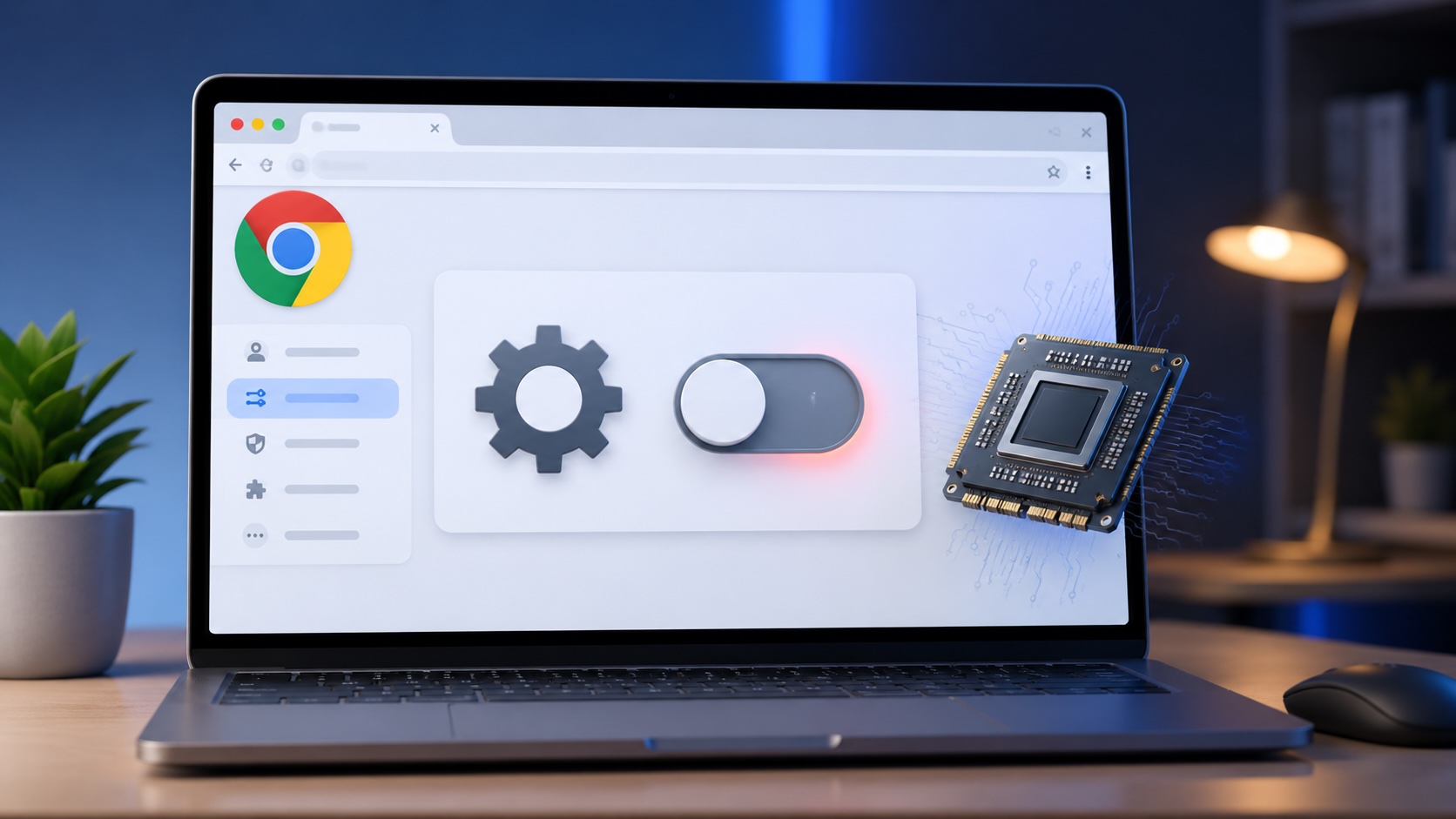

Google Chrome, web sayfalarını daha hızlı ve akıcı çalıştırmak için bilgisayarın donanım kaynaklarından yararlanabilir. Bu özellik genellikle donanım hızlandırma veya güncel Chrome arayüzünde grafik hızlandırma olarak adlandırılır. Normal şartlarda bu ayar, video oynatma, animasyon, tarayıcı içi grafikler ve görsel yoğun web sayfalarında performansı artırmak için kullanılır.
Ancak bazı bilgisayarlarda Google Chrome donanım hızlandırıcı özelliği sorunlara neden olabilir. Özellikle ekran kartı sürücüsüyle Chrome arasında uyumsuzluk olduğunda siyah ekran, video donması, sayfa titremesi, kasma, görüntü bozulması veya tarayıcı çökmesi gibi problemler yaşanabilir. Bu durumda donanım hızlandırmayı kapatmak, Chrome’un daha stabil çalışmasına yardımcı olabilir.
- Google Chrome Donanım Hızlandırıcı Nedir?
- Donanım Hızlandırma Ne İşe Yarar?
- Chrome Donanım Hızlandırıcı Neden Kapatılır?
- Google Chrome Donanım Hızlandırıcı Nasıl Kapatılır?
- Chrome Ayarlarına Kısa Yoldan Nasıl Gidilir?
- Google Chrome Grafik Hızlandırma Ayarı Nerede?
- Chrome Donanım Hızlandırıcı Kapattıktan Sonra Ne Olur?
- Donanım Hızlandırma Kapatılmalı mı?
- Chrome Donanım Hızlandırıcı Kapatma Video Sorunlarını Çözer mi?
- Chrome Siyah Ekran Sorunu İçin Donanım Hızlandırma Kapatılır mı?
- Donanım Hızlandırma Kapatınca Chrome Yavaşlar mı?
- Chrome Donanım Hızlandırıcı Tekrar Nasıl Açılır?
- Chrome Donanım Hızlandırma Ayarı Görünmüyorsa Ne Yapılmalı?
- Google Chrome Güncellemesi Nasıl Kontrol Edilir?
- Ekran Kartı Sürücüsünü Güncellemek Gerekir mi?
- Donanım Hızlandırma Mobil Chrome’da Kapatılır mı?
- Chrome Donanım Hızlandırıcı Kapatma Güvenli mi?
- Donanım Hızlandırma Kapatma Sorunu Çözmezse Ne Yapılmalı?
- Chrome Donanım Hızlandırıcı Kapatma İçin Hızlı Kontrol Listesi
- Google Chrome Donanım Hızlandırıcı Kapatma Görüntü ve Performans Sorunlarını Çözebilir
Bu rehberde Google Chrome donanım hızlandırıcı nasıl kapatılır, hangi durumlarda kapatılması gerekir, kapattıktan sonra nelere dikkat edilmelidir ve sorun devam ederse hangi adımlar uygulanabilir gibi konuları detaylı şekilde ele alıyoruz. Tarayıcı ve bağlantı problemleriyle ilgili olarak ERR_CONNECTION_RESET hatası, HTTP durum kodları ve 403 hatası gibi konular da benzer şekilde değerlendirilebilir.

Google Chrome Donanım Hızlandırıcı Nedir?
Google Chrome donanım hızlandırıcı, tarayıcının bazı grafik ve görüntü işlemlerini yalnızca işlemciye değil, ekran kartı gibi donanım bileşenlerine de yönlendirmesini sağlayan bir özelliktir. Bu özellik aktif olduğunda Chrome, özellikle video oynatma, animasyon, oyun, grafik yoğun web uygulamaları ve görsel efektlerde bilgisayarın GPU gücünden yararlanabilir.
Kısacası donanım hızlandırma, Chrome’un bazı işlemleri daha verimli yapmak için bilgisayar donanımını kullanmasıdır. Bu özellik çoğu kullanıcı için faydalı olabilir; ancak her cihazda sorunsuz çalışmayabilir.
Donanım Hızlandırma Ne İşe Yarar?
Donanım hızlandırma, Chrome’un bazı görevleri daha hızlı yapmasına yardımcı olur. Özellikle grafik işlem gücü gerektiren işlemlerde ekran kartından destek alınır.
Donanım hızlandırma şu alanlarda etkili olabilir:
- Video oynatma performansı
- Web tabanlı animasyonlar
- Grafik yoğun web siteleri
- Tarayıcı tabanlı oyunlar
- WebGL içerikler
- Görsel efektler
- Harita uygulamaları
- Canlı yayın platformları
- Yüksek çözünürlüklü medya içerikleri
Bu özellik doğru çalıştığında Chrome daha akıcı bir deneyim sunabilir. Ancak bazı sistemlerde tam tersi etki yaparak tarayıcıda sorunlara yol açabilir. Web sitesi tarafında performans sorunları yaşanıyorsa bandwidth, hosting trafik limiti ve load balancer gibi altyapı konuları da incelenmelidir.
Chrome Donanım Hızlandırıcı Neden Kapatılır?
Chrome donanım hızlandırıcı kapatma işlemi genellikle tarayıcıda görüntü veya performans sorunu yaşandığında tercih edilir. Özellikle eski ekran kartları, güncel olmayan sürücüler veya uyumsuz grafik ayarları bu tür sorunlara neden olabilir.
Donanım hızlandırmayı kapatmanız gerekebilecek durumlar:
- Chrome’da siyah ekran oluşuyorsa
- YouTube videoları donuyorsa
- Video izlerken görüntü bozuluyorsa
- Sayfalar titriyorsa
- Tarayıcı sık sık kasıyorsa
- Chrome aniden kapanıyorsa
- Web sayfalarında grafik hataları görülüyorsa
- Sekmeler arasında geçiş yavaşlıyorsa
- Ekranda çizgilenme veya pikselleşme oluyorsa
- Bilgisayar fanı gereğinden fazla çalışıyorsa
- Chrome yüksek GPU kullanımı yapıyorsa
Bu sorunlar yaşanıyorsa Google Chrome donanım hızlandırmayı kapatmak denenebilecek ilk çözüm adımlarından biridir. Bağlantı tarafında yaşanan kopmalarda ise DNS sorgulama, IP adresi ve internet sağlayıcısı kontrolleri de önemli olabilir.
Google Chrome Donanım Hızlandırıcı Nasıl Kapatılır?
Google Chrome’da donanım hızlandırmayı kapatmak oldukça kolaydır. Bu işlem doğrudan Chrome ayarları üzerinden yapılabilir.
Adım adım Chrome donanım hızlandırıcı kapatma:
- Google Chrome’u açın.
- Sağ üst köşedeki üç nokta menüsüne tıklayın.
- Açılan menüden Ayarlar seçeneğine girin.
- Sol menüden Sistem bölümünü açın.
- Kullanılabilir olduğunda grafik hızlandırmayı kullan seçeneğini bulun.
- Bu seçeneği kapalı konuma getirin.
- Chrome sizden yeniden başlatma isteyebilir.
- Yeniden başlat butonuna tıklayın.
- Chrome yeniden açıldıktan sonra ayar devre dışı kalır.
Bu adımlardan sonra Chrome artık donanım hızlandırma yerine daha çok işlemci tabanlı çalışma düzenine geçer. Yeniden başlatma işlemlerinin sistemlerdeki etkisini anlamak için reboot nedir? rehberi de incelenebilir.
Chrome Ayarlarına Kısa Yoldan Nasıl Gidilir?
Chrome’da donanım hızlandırma ayarına daha hızlı ulaşmak için adres çubuğuna şu komutu yazabilirsiniz:
chrome://settings/system
Bu adresi Chrome’un adres çubuğuna yazıp Enter’a bastığınızda doğrudan Sistem ayarları bölümüne yönlendirilirsiniz. Buradan grafik hızlandırma seçeneğini kapatabilirsiniz.
Bu yöntem, özellikle ayarlar menüsünde ilgili bölümü bulmakta zorlanan kullanıcılar için daha pratiktir.
Google Chrome Grafik Hızlandırma Ayarı Nerede?
Chrome’un güncel sürümlerinde donanım hızlandırma ayarı bazı kullanıcılarda grafik hızlandırma adıyla görünebilir. Bu nedenle ayarlarda “donanım hızlandırma” ifadesini göremiyorsanız, “grafik hızlandırma” ifadesini aramanız gerekir.
Genel yol şu şekildedir:
Chrome > Ayarlar > Sistem > Kullanılabilir olduğunda grafik hızlandırmayı kullan
Bu ayar açıksa Chrome, uygun olduğunda ekran kartı desteğinden yararlanır. Kapatıldığında ise Chrome bu özelliği devre dışı bırakır.
Chrome Donanım Hızlandırıcı Kapattıktan Sonra Ne Olur?
Donanım hızlandırmayı kapattıktan sonra Chrome bazı grafik işlemlerinde ekran kartı yerine işlemciyi daha fazla kullanabilir. Bu durum bazı cihazlarda daha stabil bir deneyim sağlarken, bazı cihazlarda performans farkı oluşturabilir.
Kapatma sonrası oluşabilecek değişiklikler:
- Siyah ekran sorunu düzelebilir.
- Video donmaları azalabilir.
- Sayfa titremesi giderilebilir.
- Chrome daha stabil çalışabilir.
- GPU kullanımı azalabilir.
- CPU kullanımı artabilir.
- Bazı grafik yoğun sitelerde performans düşebilir.
- Tarayıcı tabanlı oyunlarda akıcılık azalabilir.
Bu nedenle donanım hızlandırmayı kapattıktan sonra Chrome’u bir süre kullanarak farkı gözlemlemek gerekir.
Donanım Hızlandırma Kapatılmalı mı?
Donanım hızlandırma, her kullanıcı için kapatılması gereken bir özellik değildir. Eğer Chrome sorunsuz çalışıyorsa, video oynatma problemi yoksa ve ekran hataları yaşanmıyorsa bu ayarı açık bırakmak daha iyi olabilir.
Donanım hızlandırma şu durumlarda açık kalabilir:
- Chrome hızlı ve stabil çalışıyorsa
- Video izlerken sorun yaşanmıyorsa
- Grafik bozulması oluşmuyorsa
- Web oyunları ve animasyonlar akıcıysa
- Bilgisayar donanımı güncelse
- Ekran kartı sürücüsü sorunsuzsa
Ancak görüntü, donma veya siyah ekran sorunları yaşıyorsanız Chrome donanım hızlandırıcı kapatma işlemi iyi bir çözüm olabilir.
Chrome Donanım Hızlandırıcı Kapatma Video Sorunlarını Çözer mi?
Bazı durumlarda evet. Özellikle YouTube, Netflix, canlı yayın platformları veya sosyal medya videolarında donma, siyah ekran, görüntü kayması veya renk bozulması yaşanıyorsa donanım hızlandırmayı kapatmak sorunu çözebilir.
Video sorunlarında görülebilecek belirtiler:
- Video açılıyor ama görüntü gelmiyor
- Ses var, görüntü yok
- Video yeşil veya siyah ekran veriyor
- Görüntü takılıyor
- Tam ekran modunda sorun oluşuyor
- Video oynatırken Chrome donuyor
- Canlı yayınlarda görüntü bozuluyor
Bu tür sorunlarda donanım hızlandırmayı kapattıktan sonra Chrome’u yeniden başlatmak gerekir.
Chrome Siyah Ekran Sorunu İçin Donanım Hızlandırma Kapatılır mı?
Chrome’da siyah ekran sorunu yaşanıyorsa donanım hızlandırma ayarı mutlaka kontrol edilmelidir. Bazı cihazlarda ekran kartı sürücüsü ile Chrome’un grafik işleme sistemi uyumsuz çalışabilir.
Siyah ekran sorununda uygulanabilecek adımlar:
- Donanım hızlandırmayı kapatın.
- Chrome’u yeniden başlatın.
- Ekran kartı sürücüsünü güncelleyin.
- Chrome’u güncelleyin.
- Uzantıları geçici olarak kapatın.
- Chrome önbelleğini temizleyin.
- Sorun devam ederse Chrome’u sıfırlayın.
Bu adımlar, siyah ekran probleminin kaynağını bulmaya yardımcı olabilir.
Donanım Hızlandırma Kapatınca Chrome Yavaşlar mı?
Bazı cihazlarda donanım hızlandırma kapatıldığında Chrome’un grafik yoğun sayfalardaki performansı düşebilir. Çünkü bu işlem sonrasında ekran kartı desteği azalır ve bazı işlemler daha fazla CPU üzerinden yürütülür.
Yavaşlama yaşanabilecek alanlar:
- Web tabanlı oyunlar
- 3D grafik içeren siteler
- WebGL uygulamaları
- Yüksek çözünürlüklü videolar
- Grafik yoğun paneller
- Harita uygulamaları
- Tasarım araçları
- Canlı yayın platformları
Ancak görüntü problemi yaşayan sistemlerde donanım hızlandırmayı kapatmak Chrome’u daha stabil hale getirebilir. Bu nedenle en doğru yöntem, ayarı kapatıp birkaç gün deneyerek sonucu gözlemlemektir.
Chrome Donanım Hızlandırıcı Tekrar Nasıl Açılır?
Donanım hızlandırmayı kapattıktan sonra performans düşüşü yaşarsanız aynı ayarı tekrar açabilirsiniz.
Tekrar açmak için:
- Google Chrome’u açın.
- Sağ üstten üç nokta menüsüne tıklayın.
- Ayarlar bölümüne girin.
- Sistem sekmesini açın.
- Kullanılabilir olduğunda grafik hızlandırmayı kullan seçeneğini aktif edin.
- Chrome’u yeniden başlatın.
Bu işlemden sonra Chrome, uygun durumlarda tekrar ekran kartı desteğini kullanmaya başlar.
Chrome Donanım Hızlandırma Ayarı Görünmüyorsa Ne Yapılmalı?
Bazı Chrome sürümlerinde arayüz değişiklikleri nedeniyle ayarın adı veya konumu farklı görünebilir. Ayarı bulamıyorsanız birkaç farklı yöntem deneyebilirsiniz.
Yapılabilecekler:
- Adres çubuğuna
chrome://settings/systemyazın. - Ayarlar içinde arama kutusuna “grafik” yazın.
- Ayarlar içinde “donanım” kelimesini arayın.
- Chrome’un güncel olup olmadığını kontrol edin.
- Tarayıcıyı yeniden başlatın.
- İşletim sistemi ve cihaz türüne göre ayarın farklı görünebileceğini unutmayın.
Bazı cihazlarda veya yönetilen bilgisayarlarda bu ayar sistem yöneticisi tarafından sınırlandırılmış olabilir.
Google Chrome Güncellemesi Nasıl Kontrol Edilir?
Donanım hızlandırma kaynaklı sorunlar bazen eski Chrome sürümünden kaynaklanabilir. Bu nedenle ayarı kapatmadan önce veya kapattıktan sonra Chrome’un güncel olup olmadığını kontrol etmek faydalıdır.
Chrome güncelleme kontrolü:
- Chrome’u açın.
- Sağ üst köşedeki üç nokta menüsüne tıklayın.
- Yardım bölümüne gelin.
- Google Chrome hakkında seçeneğine tıklayın.
- Chrome güncellemeleri otomatik kontrol eder.
- Güncelleme varsa yüklenir.
- Tarayıcıyı yeniden başlatın.
Güncel Chrome sürümü, performans ve güvenlik açısından daha sağlıklı çalışır.
Ekran Kartı Sürücüsünü Güncellemek Gerekir mi?
Donanım hızlandırma sorunlarının önemli nedenlerinden biri eski veya uyumsuz ekran kartı sürücüleridir. Özellikle siyah ekran, video donması veya grafik bozulması yaşıyorsanız ekran kartı sürücüsünü güncellemek faydalı olabilir.
Sürücü güncellemesi için:
- Windows Update kontrol edilebilir.
- Ekran kartı üreticisinin resmi yazılımı kullanılabilir.
- Laptop üreticisinin destek sayfası kontrol edilebilir.
- Güncelleme sonrası bilgisayar yeniden başlatılmalıdır.
- Ardından Chrome tekrar test edilmelidir.
Eğer sürücü güncellemesinden sonra sorun düzelirse donanım hızlandırmayı tekrar açarak performans farkı gözlemlenebilir.
Donanım Hızlandırma Mobil Chrome’da Kapatılır mı?
Masaüstü Chrome’da donanım hızlandırma ayarı kullanıcı tarafından kolayca değiştirilebilir. Ancak mobil Chrome uygulamasında bu ayar genellikle masaüstündeki gibi standart bir seçenek olarak sunulmaz.
Mobil cihazlarda video veya görüntü sorunu yaşıyorsanız şu adımlar denenebilir:
- Chrome uygulamasını güncelleyin.
- Telefonu yeniden başlatın.
- Uygulama önbelleğini temizleyin.
- Android sistem güncellemelerini kontrol edin.
- Sorunlu web sitesini farklı tarayıcıda test edin.
- Chrome’u kaldırıp yeniden yüklemeyi deneyin.
Mobil Chrome’da ayarlar cihaz modeline ve işletim sistemine göre değişebilir.
Chrome Donanım Hızlandırıcı Kapatma Güvenli mi?
Evet, Chrome donanım hızlandırıcı kapatma işlemi güvenlidir. Bu işlem bilgisayara zarar vermez, dosyaları silmez ve Chrome verilerini kaldırmaz. Yalnızca Chrome’un bazı grafik işlemlerini nasıl yöneteceğini değiştirir.
Kapatma işlemi şunları etkilemez:
- Yer imleri
- Şifreler
- Geçmiş
- Uzantılar
- Kayıtlı hesaplar
- İndirilen dosyalar
- Chrome profili
Bu nedenle sorun yaşadığınızda güvenle denenebilecek basit bir ayardır.
Donanım Hızlandırma Kapatma Sorunu Çözmezse Ne Yapılmalı?
Donanım hızlandırmayı kapatmanıza rağmen sorun devam ediyorsa problem farklı bir nedenden kaynaklanıyor olabilir.
Deneyebileceğiniz ek çözümler:
- Chrome’u güncelleyin.
- Ekran kartı sürücüsünü güncelleyin.
- Chrome uzantılarını geçici olarak kapatın.
- Tarayıcı önbelleğini temizleyin.
- Chrome flags ayarlarını varsayılan hale getirin.
- Virüs ve zararlı yazılım taraması yapın.
- Chrome’u sıfırlayın.
- Farklı tarayıcıda aynı siteyi test edin.
- İşletim sistemi güncellemelerini kontrol edin.
Bu adımlar sorunun Chrome’dan mı, ekran kartından mı yoksa web sitesinden mi kaynaklandığını anlamanıza yardımcı olur. Eğer sorun yalnızca belirli web sitelerinde yaşanıyorsa, site tarafında 502 Bad Gateway, 503 Service Unavailable, SSL, DNS veya sunucu kaynaklı problemler de olabilir.
Chrome Donanım Hızlandırıcı Kapatma İçin Hızlı Kontrol Listesi
İşleme başlamadan önce şu listeyi kontrol edebilirsiniz:
- Chrome’da siyah ekran sorunu var mı?
- Video oynatma problemi yaşanıyor mu?
- Sayfalarda titreme veya görüntü bozulması var mı?
- Chrome güncel mi?
- Ekran kartı sürücüsü güncel mi?
- Donanım hızlandırma ayarı açık mı?
- Ayar kapatıldıktan sonra Chrome yeniden başlatıldı mı?
- Sorunlu sayfa tekrar test edildi mi?
- Gerekirse ayar yeniden açıldı mı?
- Ek olarak uzantılar kontrol edildi mi?
Bu kontrol listesi, Chrome performans sorunlarını daha düzenli şekilde analiz etmenizi sağlar.
Google Chrome Donanım Hızlandırıcı Kapatma Görüntü ve Performans Sorunlarını Çözebilir
Google Chrome donanım hızlandırıcı, tarayıcının grafik yoğun işlemler için ekran kartından yararlanmasını sağlayan bir özelliktir. Bu özellik çoğu durumda performansı artırabilir; ancak bazı bilgisayarlarda siyah ekran, video donması, sayfa titremesi, görüntü bozulması veya Chrome’un kasması gibi problemlere yol açabilir.
Bu tür sorunlarda Google Chrome donanım hızlandırıcı kapatma işlemi basit ve etkili bir çözüm olabilir. Ayarlar > Sistem bölümünden Kullanılabilir olduğunda grafik hızlandırmayı kullan seçeneğini kapatıp Chrome’u yeniden başlatarak bu ayarı devre dışı bırakabilirsiniz.
Kısacası Google Chrome donanım hızlandırıcı nasıl kapatılır sorusunun cevabı; Chrome ayarlarında Sistem bölümüne girip grafik hızlandırma seçeneğini kapatmak ve ardından tarayıcıyı yeniden başlatmaktır.
Tarayıcı, internet, DNS, hosting ve web sitesi hataları hakkında daha fazla rehber için Hangi Hosting içeriklerini inceleyebilirsiniz.


Bir Cevap Yaz
E-posta adresiniz yayınlanmayacak. Gerekli alanlar * ile işaretlenmişlerdir.